Статья
Как улучшить качество фото нейросетью: простые способы
Смазанное, тёмное или шумное фото раньше означало одно: пересъёмка. Сейчас нейросеть исправляет большинство проблем за минуту — прямо в браузере, без фотошопа и обучения. Разберём, что именно можно исправить и как это сделать.
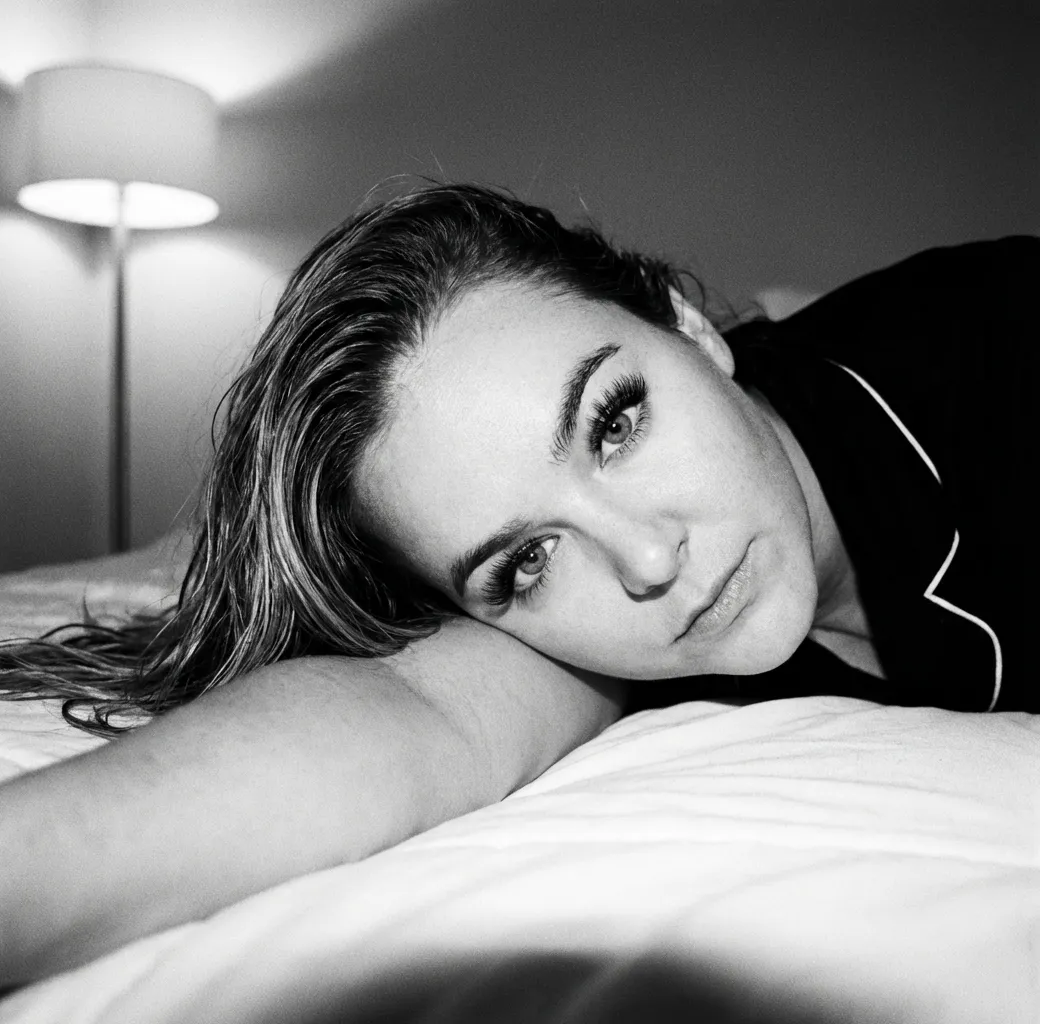
Что нейросеть исправляет в фото
- Шум и зерно — типичны для съёмки в темноте на телефон.
- Смазанность — лёгкий смаз от дрожания рук нейросеть восстанавливает, возвращая резкость деталям.
- Тусклый свет и цвет — кадр «оживает»: свет становится объёмным, цвета — естественными.
- Мелкое разрешение — старые фото и скриншоты можно увеличить без «мыла».
- Лишние объекты — провода, мусор, случайные прохожие убираются по текстовой команде.
Качество — только часть возможной обработки: заменить фон, одежду или сцену целиком тоже можно текстовой командой — полный список в обзоре обработки фото нейросетью.
Как это сделать: три шага
- Загрузите фото. Подойдёт любой кадр с телефона — JPEG, PNG или WebP.
- Скажите нейросети, что исправить. Не нужны технические термины — обычная фраза работает:
- «Убери шум и сделай фото резче, свет естественный» - «Осветли фото, сохрани цвета и черты лица» - «Убери людей на заднем плане»
- Скачайте результат. Обработка занимает меньше минуты. Если что-то не так — уточните команду и попробуйте ещё раз.
Увеличение разрешения: когда нужен апскейл
Отдельный случай — фото, у которого с содержанием всё в порядке, но не хватает пикселей: скан, скриншот, кадр со старого телефона, картинка из мессенджера, пережатая при пересылке. Здесь работает апскейл: нейросеть достраивает детали и увеличивает разрешение в разы, не превращая изображение в акварель. В Нано Бананизме для этого есть отдельный инструмент «Улучшить качество» — он не меняет содержимое кадра, а именно повышает чёткость и разрешение, поэтому подходит и для печати.
Апскейл особенно полезен перед печатью: снимок, который нормально смотрится на экране телефона, на холсте 30×40 расползётся. Прогоните его через улучшение — и печатайте спокойно.
Старые и повреждённые снимки
Если проблема не «шум на вчерашнем селфи», а выцветший отпечаток из семейного альбома — трещины, заломы, пятна, потерянный цвет, — это задача реставрации, и нейросеть справляется с ней тоже: восстанавливает повреждения, возвращает цвет чёрно-белым кадрам, вытягивает детали. Как это работает и что реально восстановить — на странице реставрации старых фото. Отреставрированный портрет можно затем оживить — превратить статичный снимок в короткое видео.
Когда лучше не «чинить», а переснять нейросетью
Иногда кадр технически слабый весь: свет плоский, фон случайный, композиции нет. Тогда быстрее не улучшать его, а сгенерировать новый кадр по этому фото: нейросеть сохранит ваше лицо и сделает снимок в нормальном свете и осмысленной сцене — как после настоящей фотосессии.
Посмотрите готовые идеи фотосессий — от ночного портрета до кадров для пары: загружаете то же самое неудачное селфи и получаете кадр, который не стыдно поставить на аватарку. Как устроен такой подход целиком — в статье фотосессия без фотографа.
Простой ориентир, что выбрать:
- Кадр дорог как момент (событие, люди, место) → улучшайте: контент важнее идеальной картинки.
- Кадр нужен как «хорошее фото меня» → переснимайте генерацией: получите и качество, и осмысленную сцену.
- Мало пикселей, содержание в порядке → апскейл.
- Физические повреждения, старый отпечаток → реставрация.
Частые ошибки
- Слишком общая команда. «Сделай красиво» даёт непредсказуемый результат. Называйте конкретную проблему: шум, свет, резкость.
- Много правок за один раз. Исправляйте по одной-две проблемы за запрос — так проще контролировать результат.
- Исходник совсем без информации. Если лицо в кадре 20 пикселей, честнее сгенерировать новый портрет по другому фото.
- Улучшение ради улучшения. Если фото идёт на аватарку размером с монету, апскейл до печати не нужен — достаточно убрать шум и поднять контраст.
Попробуйте на своём фото
В Нано Бананизме это работает в браузере, на русском и без VPN: загрузите фото, напишите, что исправить, — через минуту заберите результат.